



Sin categoría
Cómo pasar o transferir una Licencia RETAIL de un equipo a otro nuevo

Oct
Como saber si tengo una Licencia Retail?
Si no estás seguro del tipo de licencia que tiene tu equipo, es muy sencillo obtener la información ejecutando una aplicación interna desde la línea de comandos:
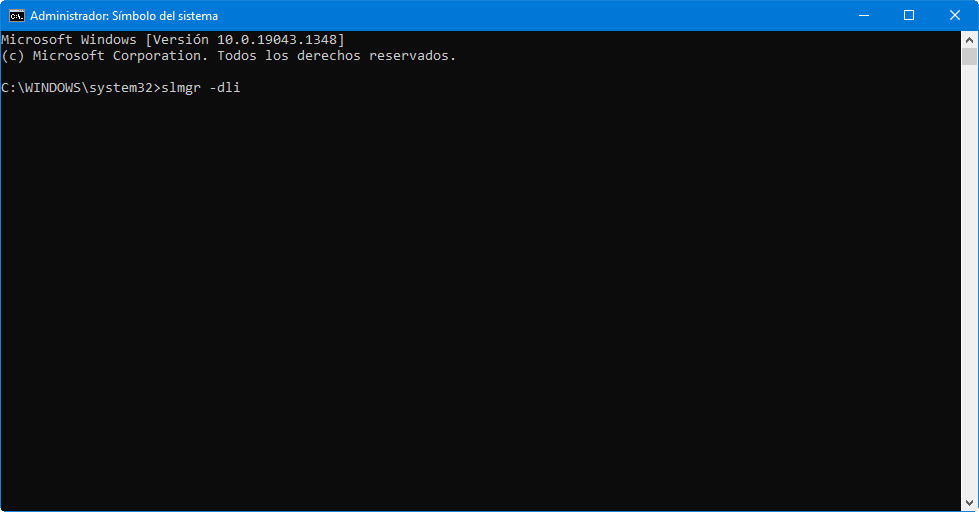
- Pulsa con el botón derecho del ratón sobre el botón de inicio y arranca una sesión del símbolo del sistema en modo administrador.
- Escribe el comando «slmgr -dli» para obtener la información.
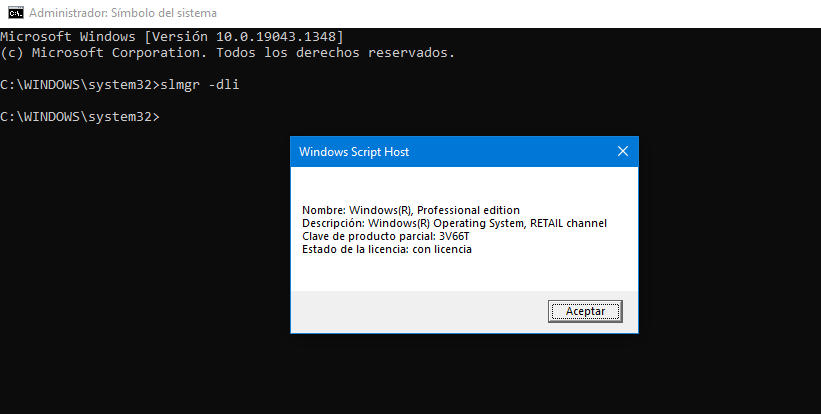
Como verás en el ejemplo, Windows Script Host indica que tenemos una licencia minorista (retail) que es de las que podremos transferir a otro equipo.
Cómo localizar la Licencia si no la tengo guardada?
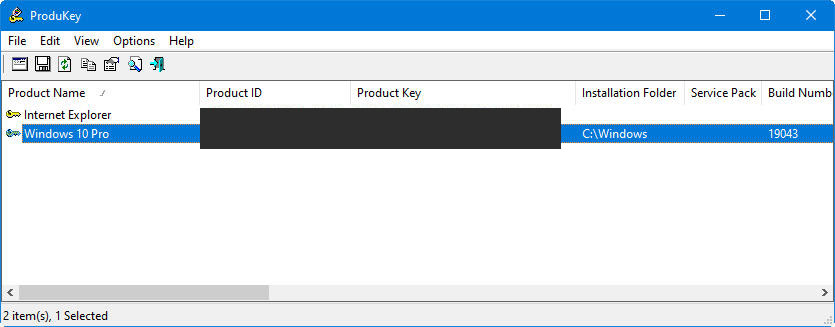
Hay varias maneras de localizarla, pero una muy sencilla es usando una aplicación de terceros como ProduKey, que sirve para obtener la clave de producto de Windows u otros productos como Microsoft Office. Simplemente descarga la herramienta (32 o 64 bits) y ejecútala. No es improbable que tu antivirus lo detecte como amenaza potencial. Si te ocurre, deshabilítalo temporalmente. Una vez ejecutado obtendrás tanto el ID de producto como la clave de producto que usaremos en el nuevo PC:
Finalmente vamos a transferir la licencia.
Los requisitos son:
– que la licencia sea de tipo Retail (comprobado)
– que dispongas de la clave de activación de 25 caracteres
– que el sistema antiguo esté operativo (Windows 10 Pro)
Método:
Para desinstalar la clave de producto y poder transferir después la licencia al equipo nuevo, abre un Símbolo del sistema como administrador y ejecuta estos dos comandos:
slmgr /upk
slgmr /cpky
El primero desinstala la licencia, y el segundo la elimina del registro. Después de reiniciar el equipo, Windows no tendrá una clave de producto y estará en estado inactivo y sin licencia.
Si el dispositivo estaba ligado mediante una licencia digital a una cuenta de Microsoft, tendrás que desvincularlo accediendo a la página:
https://account.microsoft.com/devices
En el equipo nuevo, una vez instalado Windows 10 (sin clave de activación), ejecuta este comando en el Símbolo del sistema como administrador para instalar la clave de activación:
slmgr /ipk [clave de producto]
A continuación ejecuta este otro comando:
slmgr /ato
que activará la licencia que está instalada actualmente en el dispositivo. Por último, y muy importante, debes vincular la nueva licencia a tu cuenta de Microsoft.

 Microsoft
 Security
 Tools
Tools desing and creativity
 Apple
Apple